
Sie möchten Ihr E-Mail-Konto in Microsoft Outlook unter Windows einrichten? In dieser Anleitung zeigen wir Ihnen Schritt für Schritt, wie Sie Ihr Postfach per IMAP hinzufügen und die Einstellungen für Posteingangs- und Postausgangsserver korrekt hinterlegen.
Diese Zugangsdaten benötigen Sie
Bevor Sie mit der Einrichtung beginnen, halten Sie bitte Ihre E-Mail-Adresse, das zugehörige Passwort und Ihren KAS-Loginnamen bereit.
| Kontotyp | IMAP |
| Posteingangsserver | <Ihr-Login>.kasserver.com |
| IMAP-Port | 993 |
| IMAP-Verschlüsselung | SSL/TLS |
| Postausgangsserver (SMTP) | <Ihr-Login>.kasserver.com |
| SMTP-Port | 465 |
| SMTP-Verschlüsselung | SSL/TLS |
Wichtiger Hinweis
Bitte ersetzen Sie <Ihr-Login> durch Ihren persönlichen Loginnamen aus der technischen Verwaltung (KAS), zum Beispiel w00….
E-Mail-Konto in Outlook einrichten
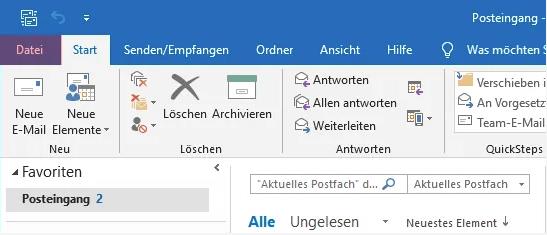
1. Menü „Datei“ öffnen
Öffnen Sie Microsoft Outlook und klicken Sie oben links im Menü auf Datei.
2. Konto hinzufügen
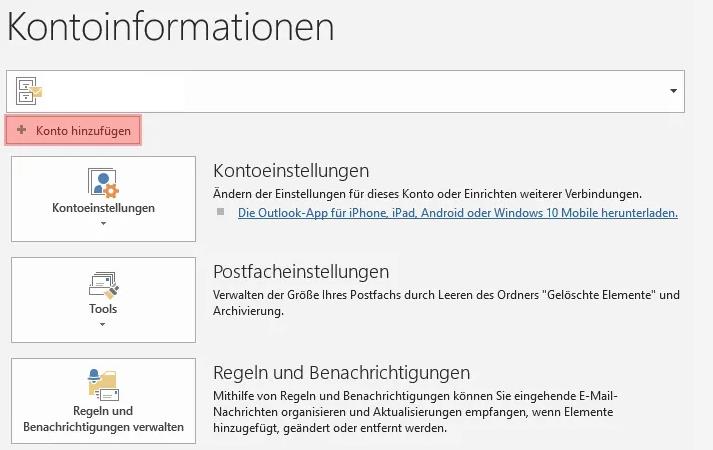
Klicken Sie anschließend auf die Schaltfläche Konto hinzufügen.
3. E-Mail-Adresse eingeben
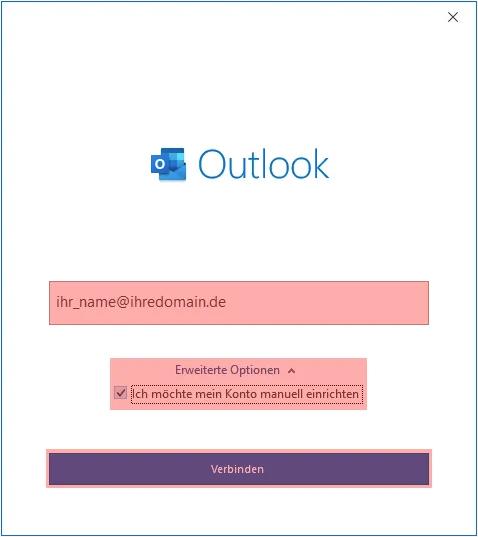
Tragen Sie die E-Mail-Adresse ein, die Sie zuvor in der technischen Verwaltung (KAS) angelegt haben.
Klicken Sie danach auf Erweiterte Optionen und aktivieren Sie die Option Ich möchte mein Konto manuell einrichten.
Klicken Sie anschließend auf Verbinden.
4. IMAP als Kontotyp auswählen
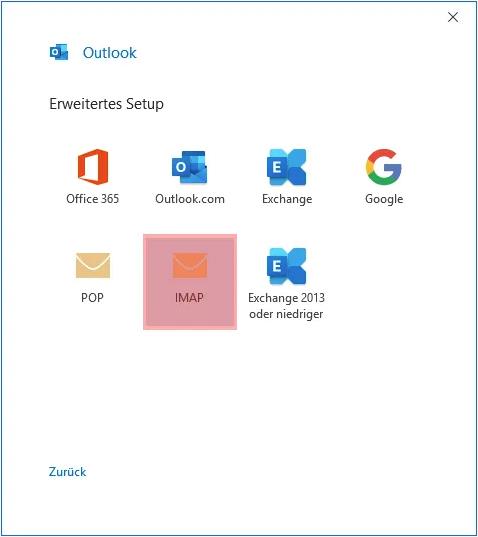
Wählen Sie als Kontotyp IMAP aus.
5. Servereinstellungen eintragen
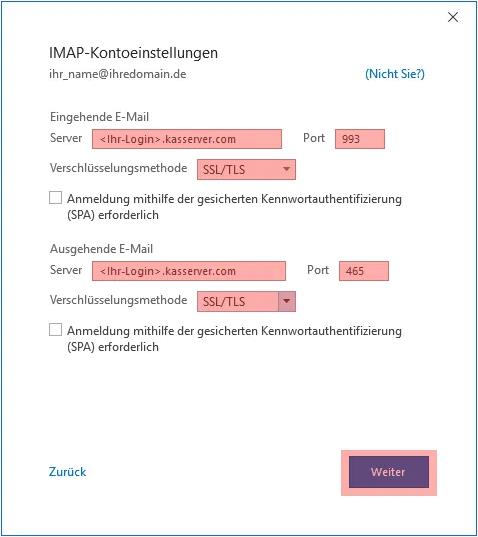
Tragen Sie unter Eingehende E-Mail und Ausgehende E-Mail jeweils Ihren persönlichen Servernamen nach folgendem Schema ein:
<Ihr-Login>.kasserver.com
Für den Posteingangsserver (IMAP) verwenden Sie Port 993 und als Verschlüsselungsmethode SSL/TLS.
Für den Postausgangsserver (SMTP) verwenden Sie Port 465 und ebenfalls SSL/TLS.
Servereinstellungen auf einen Blick
- IMAP: <Ihr-Login>.kasserver.com – Port 993 – SSL/TLS
- SMTP: <Ihr-Login>.kasserver.com – Port 465 – SSL/TLS
Klicken Sie anschließend auf Weiter.
6. Passwort eingeben und Einrichtung abschließen
Tragen Sie als Kennwort das Passwort ein, das für Ihr E-Mail-Postfach in der technischen Verwaltung (KAS) hinterlegt wurde.
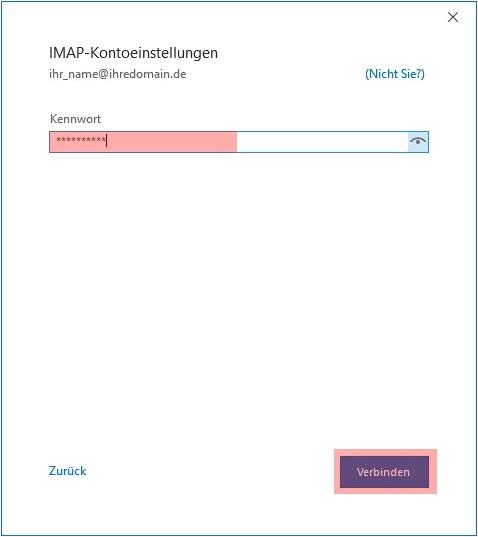
Klicken Sie auf Verbinden. Outlook prüft anschließend die eingegebenen Daten und schließt die Einrichtung des E-Mail-Kontos ab.
Kontoeinstellungen später ändern
Falls Sie die Server-, Port- oder Verschlüsselungseinstellungen später ändern möchten, können Sie die Kontoeinstellungen jederzeit erneut aufrufen.
1. Kontoeinstellungen öffnen
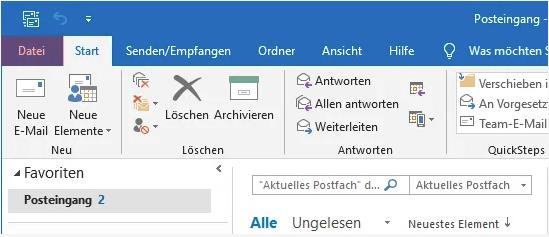
Klicken Sie in Outlook erneut auf Datei.
2. Servereinstellungen auswählen
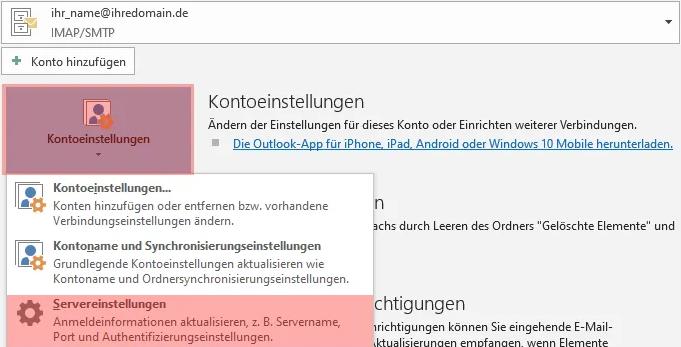
Öffnen Sie Kontoeinstellungen und wählen Sie anschließend Servereinstellungen. Dort können Sie die Einstellungen für den Posteingangs- und Postausgangsserver überprüfen oder ändern.
Häufige Probleme bei der Einrichtung
Outlook kann keine Verbindung zum Server herstellen
Prüfen Sie zuerst den eingegebenen Servernamen, die Ports und die Verschlüsselungsmethode. Achten Sie insbesondere darauf, dass <Ihr-Login> durch Ihren tatsächlichen KAS-Loginnamen ersetzt wurde.
Das Passwort wird nicht akzeptiert
Vergewissern Sie sich, dass Sie das Passwort des betreffenden E-Mail-Postfachs verwenden. Das Passwort kann von anderen Zugangsdaten zur technischen Verwaltung abweichen.
E-Mails können empfangen, aber nicht gesendet werden
Überprüfen Sie in diesem Fall insbesondere die Einstellungen des Postausgangsservers (SMTP). Kontrollieren Sie Servername, Port, SSL/TLS-Verschlüsselung und die hinterlegten Zugangsdaten.
Häufige Fragen
Sollte ich IMAP oder POP3 verwenden?
Für die meisten Nutzer ist IMAP die bessere Wahl. Die Nachrichten bleiben auf dem Mailserver gespeichert und können dadurch auf mehreren Geräten synchron genutzt werden.
Welchen Port verwendet IMAP?
Für die hier verwendete verschlüsselte IMAP-Verbindung wird Port 993 mit SSL/TLS verwendet.
Welchen SMTP-Port muss ich verwenden?
Für den verschlüsselten Postausgangsserver verwenden Sie in dieser Konfiguration Port 465 mit SSL/TLS.
Kann ich dasselbe E-Mail-Konto auch auf Smartphone oder Tablet verwenden?
Ja. Bei Verwendung von IMAP können Sie dasselbe Postfach auf mehreren Geräten einrichten und Ihre E-Mails synchron nutzen.