
Sie möchten Ihr E-Mail-Konto auf einem iPhone oder iPad einrichten? In dieser Anleitung zeigen wir Ihnen Schritt für Schritt, wie Sie ein E-Mail-Postfach manuell in der Apple Mail-App hinzufügen und die Einstellungen für den Posteingangs- und Postausgangsserver hinterlegen.
Hinweis zu den Abbildungen
Die abgebildeten Screenshots stammen aus einer älteren iOS-Version. Die Position und Bezeichnung einzelner Menüpunkte hat sich inzwischen geändert. Die aktuellen Menüpfade und Einstellungen finden Sie in der nachfolgenden Anleitung.
Diese Zugangsdaten benötigen Sie
Halten Sie vor der Einrichtung Ihre E-Mail-Adresse, das zugehörige Passwort und die Serverdaten Ihres E-Mail-Postfachs bereit.
| Kontotyp | IMAP |
| Posteingangsserver | <Ihr-Login>.kasserver.com |
| IMAP-Port | 993 |
| IMAP-Verschlüsselung | SSL/TLS |
| Postausgangsserver (SMTP) | <Ihr-Login>.kasserver.com |
| SMTP-Port | 465 |
| SMTP-Verschlüsselung | SSL/TLS |
Ersetzen Sie <Ihr-Login> durch Ihren persönlichen KAS-Loginnamen, beispielsweise w00….
E-Mail-Konto auf iPhone oder iPad einrichten
1. Einstellungen öffnen
Öffnen Sie auf Ihrem iPhone oder iPad die App Einstellungen.
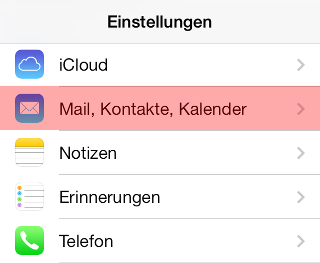
2. Mail-Einstellungen aufrufen
Tippen Sie auf Apps und anschließend auf Mail. Öffnen Sie danach Mail-Accounts.
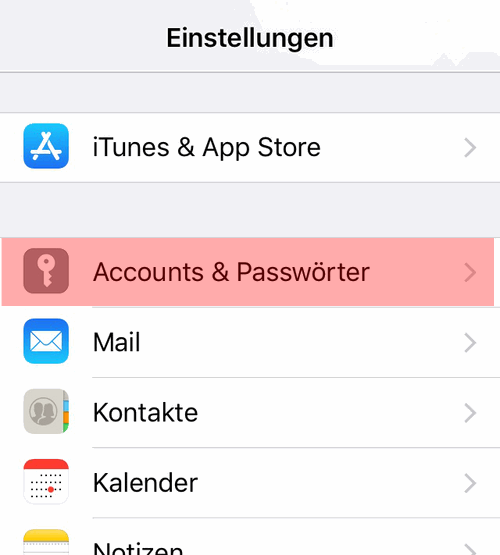
3. Account hinzufügen
Tippen Sie auf Account hinzufügen und geben Sie Ihre E-Mail-Adresse ein.
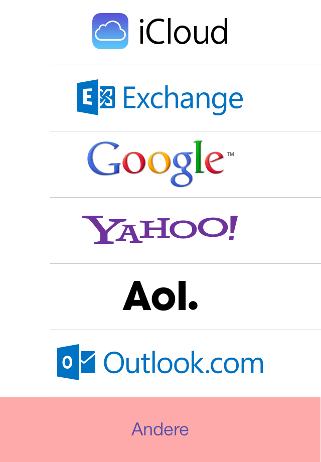
4. Anderen Account auswählen
Wenn Ihr E-Mail-Anbieter nicht automatisch erkannt beziehungsweise nicht in der Anbieterliste aufgeführt wird, wählen Sie Anderen Account hinzufügen und anschließend Mail-Account.
5. E-Mail-Konto hinzufügen
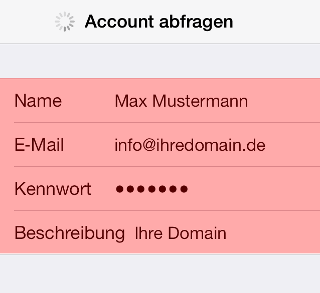
Geben Sie Ihren Namen, Ihre E-Mail-Adresse, das Passwort des E-Mail-Postfachs und eine frei wählbare Beschreibung für das Konto ein.
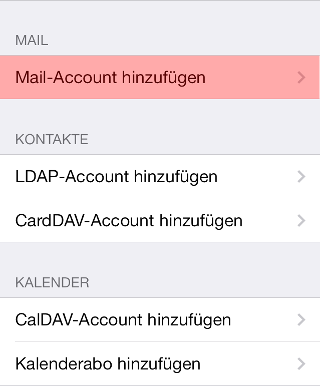
Tippen Sie anschließend auf Weiter. Das iPhone beziehungsweise iPad versucht nun, die Einstellungen des E-Mail-Kontos automatisch zu ermitteln.
6. Manuelle Einrichtung starten
Können die Einstellungen nicht automatisch ermittelt werden, müssen die Daten für den Posteingangs- und Postausgangsserver manuell eingetragen werden.
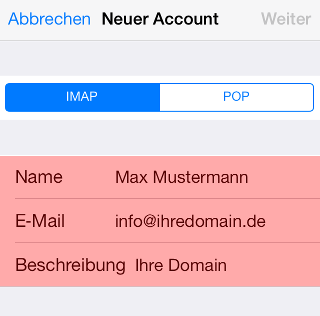
7. IMAP auswählen
Wählen Sie für das E-Mail-Konto IMAP. Bei IMAP bleiben Ihre Nachrichten auf dem Mailserver gespeichert und können dadurch auf mehreren Geräten synchron verwendet werden.
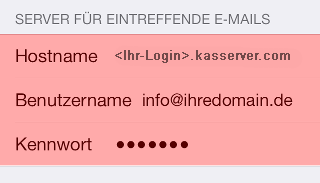
8. Posteingangsserver eintragen
Tragen Sie die Zugangsdaten für den Server für eintreffende E-Mails ein.
- Hostname: <Ihr-Login>.kasserver.com
- Benutzername: Zugangsdaten Ihres E-Mail-Postfachs
- Kennwort: Passwort Ihres E-Mail-Postfachs
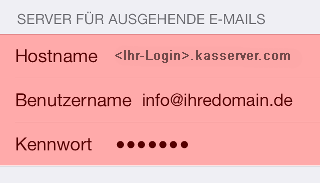
9. Postausgangsserver eintragen
Tragen Sie anschließend die Zugangsdaten für den Server für ausgehende E-Mails (SMTP) ein. Verwenden Sie auch hier den zu Ihrem E-Mail-Postfach gehörenden Servernamen und die entsprechenden Zugangsdaten.
10. E-Mail-Konto sichern
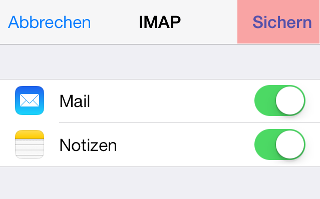
Nachdem die Einstellungen erfolgreich überprüft wurden, tippen Sie auf Sichern. Das E-Mail-Konto steht anschließend in der Mail-App zur Verfügung.
E-Mail-Konto funktioniert nach der Einrichtung nicht?
Falls Sie keine E-Mails empfangen oder versenden können, überprüfen Sie zunächst E-Mail-Adresse, Benutzername, Passwort und Servernamen. Kontrollieren Sie außerdem die Einstellungen für IMAP und SMTP sowie die verwendete Verschlüsselung.
Wenn der Empfang funktioniert, aber keine E-Mails versendet werden können, sollten insbesondere die Einstellungen und die Authentifizierung des SMTP-Servers überprüft werden.
Häufige Fragen zur Einrichtung
Sollte ich IMAP oder POP verwenden?
Für die meisten Nutzer empfehlen wir IMAP. Ihre E-Mails bleiben dabei auf dem Server gespeichert und können auf iPhone, iPad, Computer und weiteren Geräten synchron genutzt werden.
Warum kann ich E-Mails empfangen, aber nicht senden?
In diesem Fall liegt die Ursache häufig bei den Einstellungen des Postausgangsservers. Prüfen Sie SMTP-Server, Benutzername, Passwort, Port, Verschlüsselung und Authentifizierung.
Kann ich dasselbe E-Mail-Konto auf mehreren Geräten verwenden?
Ja. Wenn Sie IMAP verwenden, können Sie dasselbe E-Mail-Postfach beispielsweise auf iPhone, iPad und Computer einrichten und Ihre Nachrichten synchron nutzen.