
Sie können mit Ihrem iPhone oder iPad E-Mails empfangen, aber keine Nachrichten versenden? Eine mögliche Ursache ist eine fehlende oder fehlerhafte SMTP-Authentifizierung. In dieser Anleitung zeigen wir Ihnen, wie Sie die Einstellungen des Postausgangsservers überprüfen.
Hinweis
Die Bezeichnungen und Positionen der Menüpunkte können sich je nach installierter iOS- oder iPadOS-Version unterscheiden. Entscheidend sind die Einstellungen des betreffenden E-Mail-Kontos und dessen SMTP-Server.
SMTP-Authentifizierung auf iPhone und iPad prüfen
1. Einstellungen öffnen
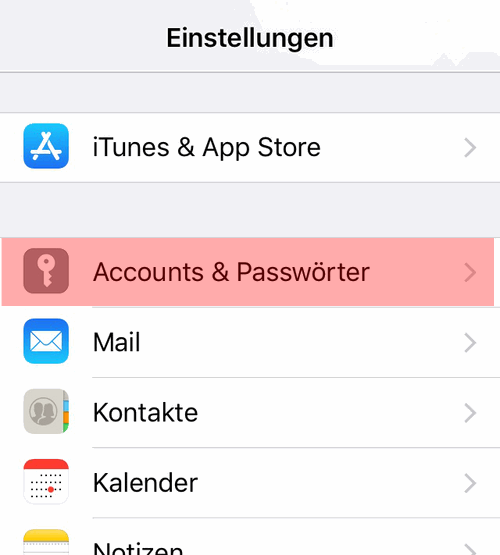
Öffnen Sie auf Ihrem iPhone oder iPad die App Einstellungen.

2. E-Mail-Konten aufrufen
Öffnen Sie die Einstellungen für Ihre E-Mail- beziehungsweise Mail-Accounts. Die genaue Bezeichnung und Position des Menüpunkts kann abhängig von Ihrer iOS- oder iPadOS-Version variieren.
3. E-Mail-Konto auswählen
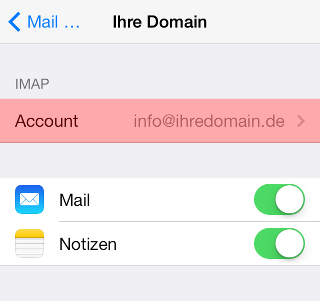
Wählen Sie das E-Mail-Konto aus, bei dem Sie die Einstellungen des Postausgangsservers überprüfen möchten.
4. SMTP-Server öffnen
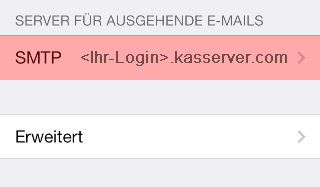
Öffnen Sie die Einstellungen für den Server für ausgehende E-Mails beziehungsweise SMTP.
5. Primären SMTP-Server auswählen
Tippen Sie auf den für Ihr E-Mail-Konto verwendeten primären Server.
6. Benutzername und Passwort prüfen
Prüfen Sie, ob beim SMTP-Server Benutzername und Passwort korrekt hinterlegt sind. Verwenden Sie die Zugangsdaten Ihres E-Mail-Postfachs.
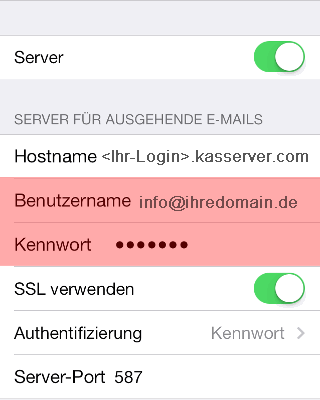
Auch wenn iOS einzelne Angaben möglicherweise als optional kennzeichnet, können Benutzername und Passwort bei einem SMTP-Server mit Authentifizierung erforderlich sein.
7. SMTP-Authentifizierung einstellen
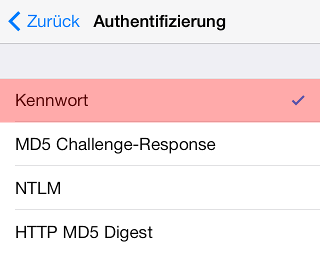
Prüfen Sie unter Authentifizierung die für Ihr Postfach erforderliche Einstellung. Bei der hier beschriebenen klassischen SMTP-Konfiguration wählen Sie Kennwort.
E-Mails lassen sich weiterhin nicht versenden?
Wenn der E-Mail-Versand trotz korrekter SMTP-Authentifizierung nicht funktioniert, überprüfen Sie zusätzlich den SMTP-Servernamen, den verwendeten Port, die SSL/TLS-Einstellungen sowie Benutzername und Passwort.
Beachten Sie außerdem, dass moderne E-Mail-Dienste wie Microsoft 365 oder Google je nach Konfiguration andere Authentifizierungsverfahren verwenden können. Die hier beschriebene Anleitung bezieht sich auf klassische E-Mail-Postfächer mit SMTP-Authentifizierung über Benutzername und Passwort.
Häufige Fragen zur SMTP-Authentifizierung
Warum kann ich E-Mails empfangen, aber nicht senden?
Wenn der Empfang funktioniert, der Versand aber fehlschlägt, liegt das Problem häufig bei den Einstellungen des Postausgangsservers. Prüfen Sie insbesondere SMTP-Server, Authentifizierung, Benutzername, Passwort, Port und Verschlüsselung.
Was ist die SMTP-Authentifizierung?
Bei der SMTP-Authentifizierung weist sich das E-Mail-Programm gegenüber dem Postausgangsserver aus. Dadurch wird geprüft, ob der Benutzer berechtigt ist, über diesen Server E-Mails zu versenden.
Sind Benutzername und Passwort beim SMTP-Server erforderlich?
Das hängt vom verwendeten E-Mail-Anbieter und dessen Konfiguration ab. Bei klassischen authentifizierten SMTP-Postfächern werden in der Regel entsprechende Zugangsdaten benötigt.